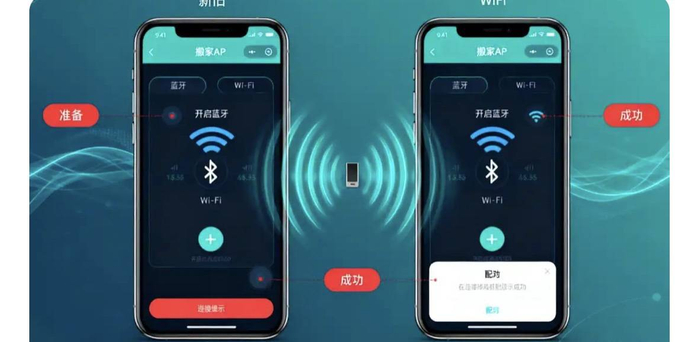
换新手机后,实现数据和应用的无缝迁移并不复杂,只需按以下分场景的实战方案操作,即可避免"手动搬运"的繁琐与数据丢失风险:
一、同品牌手机迁移 (最快最省心)
1. 华为/荣耀手机
- 工具:系统预装的「手机克隆」APP
- 操作步骤:
- 新手机打开「手机克隆」→选择"这是新设备"生成二维码;
- 旧手机下载并打开「手机克隆」→选择"这是旧设备"→扫描新手机二维码;
- 勾选需迁移的数据(含应用、聊天记录、照片等)→点击"开始迁移"(传
- 注意:从苹果换华为时,旧手机需先安装「手机克隆」APP(App Store搜索下载),再按提示授权迁移数据。
2. 小米/红米手机
- 工具:系统预装的「小米换机」APP
- 操作步骤:
- 新手机打开「小米换机」→选择"我是新手机"生成二维码;
- 旧手机打开「小米换机」→选择"我是旧手机"→扫码连接;
- 勾选数据(支持应用分身、系统设置迁移)→开始传输(支持跨安卓版本迁移)。
3. iPhone → iPhone
- 操作步骤:
- 新iPhone开机后,靠近旧iPhone,旧手机会弹出"设置新iPhone"提示;
- 选择"从iCloud云备份恢复"或"从iPhone传输",等待数据同步(建议连接Wi-Fi和电源)。
二、跨品牌手机迁移 (安卓-安卓/安卓-iOS)
1. 安卓-安卓
- 工具:「换机助手」(如小米快传)
- 操作步骤:
- 新旧手机均安装「换机助手」;
- 旧手机选择"发送",新手机选择"接收",通过热点直连;
- 勾选数据(联系人、短信、照片、视频等)→开始传输(支持大文件断点续传)。
2. 安卓 → iOS
- 工具:苹果官方「转移到iOS」APP
- 操作步骤:
- 在新iPhone设置过程中选择"从安卓设备转移数据";
- 安卓手机输入iPhone上显示的12位代码,建立连接;
- 勾选需迁移的数据(联系人、信息、照片、视频等)→等待传输(建议关闭省电模式)。
三、微信聊天记录迁移
1. 微信官方迁移 (适合小量聊天记录)
- 操作步骤:
- 旧手机微信 →「我」→「设置」→「聊天」→「聊天记录备份与迁移」→「迁移聊天记录到另一台设备」;
- 勾选需迁移的聊天记录,生成二维码;
- 新手机登录同一微信账号,点击右上角"+"→"扫一扫",扫描旧手机二维码,开始迁移(需保持两台手机连接同一Wi-Fi)。
2. 电脑端备份恢复 (适合大量聊天记录)
- 操作步骤:
- 旧手机连接电脑版微信 →「备份与恢复」→「备份聊天记录至电脑」;
- 新手机登录微信后,再次打开电脑版微信 →「恢复聊天记录至手机」→选择备份文件,完成恢复。
四、照片/视频迁移 (保留原始画质)
1. 同品牌云服务 (最便捷)
- 华为/荣耀:旧手机开启「图库」→「云图库」,新手机登录同一华为账号自动同步;
- 苹果:旧iPhone开启「设置」→「Apple ID」→「iCloud」→「照片」,新iPhone登录同一账号恢复。
2. 跨品牌工具 (高速传输)
- 工具:「PhotoSync」(支持安卓-iOS/电脑)
- 操作步骤:
- 新旧设备均安装「PhotoSync」;
- 连接同一Wi-Fi,旧手机选择"发送",新手机或电脑选择"接收";
- 勾选照片/视频,传输时可选择"保留原始分辨率"(支持HEIC转JPG、HEVC转MP4)。
五、特殊数据处理 (应用数据、账号密码)
1. 应用数据迁移
- 同品牌:华为/小米等官方工具可迁移应用数据(如游戏进度、APP设置);
- 跨品牌:部分应用支持账号同步(如支付宝、抖音),登录同一账号即可恢复数据。
2. 账号密码迁移
- 工具:密码管理工具「1Password」或「LastPass」
- 操作步骤:
- 旧手机备份密码库至云端;
- 新手机安装密码管理APP,登录账号同步密码。
六、迁移后必做事项 (确保数据完整+释放旧手机)
- 核对关键数据:检查新手机的联系人、短信、照片数量是否与旧手机一致;登录微信,查看聊天记录是否完整(若有缺失,可通过电脑端备份恢复)
- 重装敏感应用:银行、支付类APP(如支付宝、手机银行)需手动重装并登录(避免迁移的旧版本存在安全风险)。
- 格式化旧手机:确认新手机数据无误后,旧手机进入「设置」→「系统」→「重置」→「恢复出厂设置」,彻底清除隐私数据。
常见问题解决方案
- 传输中断:确保新旧手机电量>50%,并保持近距离连接(建议<2米)
- 微信迁移失败:尝试切换Wi-Fi网络,或重启两台手机后重新操作;
- 照片显示不全:检查云服务是否开启"原图上传",或使用「PhotoSync」重新传输。
通过以上方法,即使是跨品牌换机,也能在1小时内完成数据迁移,实现真正的"无缝衔接"。




 智算多多
智算多多



 京公网安备11010602202532号